jajaja muy buen video, cualquier parecido con la realidad.....
http://www.youtube.com/watch?v=-dLdCIIKFME
domingo, 29 de junio de 2008

WinFF 0.42 - Convierte tus videos fácilmente
WinFF es un frontend de ffmpeg. Es decir por medio de un interfaz gráfico, WinFF nos permite realizar todo tipo de conversiones de archivos de video, sin tener que recordar las numerosas órdenes de ffmpeg para hacerlo desde la consola.

Podemos enterarnos de la lista de cambios en este enlace.
Para instalar WinFF 0.42 en Ubuntu solo tenemos que descargar este paquete deb: WinFF 0.42 Debian / Ubuntu Package for I386
Podemos enterarnos de la lista de cambios en este enlace.
Para instalar WinFF 0.42 en Ubuntu solo tenemos que descargar este paquete deb: WinFF 0.42 Debian / Ubuntu Package for I386
sábado, 28 de junio de 2008
Pagina de inicio personalizada...
En estos dias estaba medio quedado respecto al blog, pero fue porque estoy trabajando en una pagina de inicio personalizada.
De que se trata?, no tengo interes alguno en reemplazar iGoogle, nunca podria aunque lo quisiera, pero como no me pude acostumbrar a esta web, y la pagina "normal" de google me parece muy poco, decidi hacerme una propia.
Sabiendo que para hacerlo me llevaria mucho trabajo, decidi hacer un sistema de usuarios, asi de paso, la comparto y cada cual puede guardar suconfiguracion a gusto.
Por ahora esta muy "verde" y ni siquiera tiene nombre (acepto sugerencias), pero ya la pueden ir probando (http://blastersis.dyndns.org/charliec114/inicio/), registrense, dejen tildado "recordarme en este equipo" y ponganla en sus navegadores como pagina de inicio, aunque recomiendo usarla con el Firefox, ya que nunca la probe con el Iexplorer.
Aja, no entendiste nada? registrate y mirala por vos mismo....


jueves, 26 de junio de 2008
Ubuntu MID 8.04 (vivalinux)
Canonical anunció así el lanzamiento de su Ubuntu Mobile Internet Device (MID) Edition 8.04, adaptada a las pequeñas pantallas táctiles de MIDs (Mobile Internet Devices) y UMPCs (Ultra-Mobile PCs), basada en la iniciativa Moblin de Intel y la edición Desktop de su propia distribución.

Esta edición de Ubuntu es en realidad una vuelta de tuerca de Ubuntu Netbook Remix, otra edición específica para los nuevos ultraportátiles de bajo coste que también se benefician del proyecto Moblin y que, eso sí, no cuentan con una interfaz táctil.
fuente: vivalinux
Esta edición de Ubuntu es en realidad una vuelta de tuerca de Ubuntu Netbook Remix, otra edición específica para los nuevos ultraportátiles de bajo coste que también se benefician del proyecto Moblin y que, eso sí, no cuentan con una interfaz táctil.
fuente: vivalinux
Usplash: instalar temas y personalizar el arranque de Ubuntu (Genbeta)
Cuando me encuentro con un buen post como este, solo lo reescribo, para que quede agendado para siempre jejeje... enjoy!

Usplash es la aplicación que dibuja el logo de Ubuntu con su barrita de progreso durante la carga del sistema operativo. Puede que se vea con otro estilo visual si está instalado Kubuntu, Xubuntu o cualquier otra variante del original. El programa acepta la instalación de nuevos temas y así se puede crear un arranque completamente personalizado del sistema.
En este post vamos a ver cómo se puede elegir entre los temas instalados y activar uno de ellos, así como crear uno nosotros mismos a nuestro gusto.
Cambiar el tema de Usplash
Ayer mismo comentamos en Genbeta cómo instalar varios escritorios (Gnome, KDE y XFCE) en Ubuntu. Si se ha seguido lo descrito en ese post, seguramente se habrá cambiado el tema de Usplash y ahora durante la carga del sistema aparecerá otra imagen distinta de la original. Los paquetes correspondientes a los temas por defecto de cada uno de estos tres sabores de Ubuntu están en los repositorios, se llaman:
ubuntu-artwork-usplash(para Ubuntu)kubuntu-artwork-usplash(para Kubuntu)xubuntu-artwork-usplash(para Xubuntu)
Estos temas son arrastrados por el gestor de instalación de paquetes cuando se instalan los diferentes entornos de escritorio mediante los paquetes
...-desktop.
Podemos recuperar fácilmente el tema de arranque que teníamos antes o elegir cuál de las tres nos gusta más. Para ello, solamente hay que ejecutar en un terminal el comando:
sudo update-alternatives --config usplash-artwork.soy elegir cuál de las tres imágenes queremos que se muestre al cargar. Después hay que ejecutar:
sudo update-initramfs -uy la siguiente vez que iniciemos ya saldrá la que hemos seleccionado.

Personalización de tu propio tema de Usplash
Para conseguir crear nuestro propio tema de Usplash fácil y rápidamente vamos a usar uno que ya esté creado (por ejemplo el que viene por defecto en el sistema) y lo modificaremos libremente. Hay que tener en cuenta que las imágenes que se usen deben estar creadas con un esquema de color indexado, con una paleta de colores concreta de 256 colores como máximo. Los pasos a seguir son los siguientes:
1 – Desde Launchpad, descargar el paquete con el tema: usplash-theme-ubuntu-0.18.tar.gz.
2 – Descomprimir el paquete. Modificar las imágenes correspondientes a la resolución que se use durante el arranque:
usplash_1024_768.pngusplash_800_600.pngusplash_640_480.png
3 – También se pueden cambiar las imágenes de la barra de progreso, que son
throbber_fore.png y throbber_back.png. Estas tienen que estar obligatoriamente guardadas con la misma paleta de colores que las anteriores.4 – Para compilar el tema necesitaremos tener instalado previamente el paquete
libusplash-dev. Puedes instalarlo rápidamente desde un terminal:sudo apt-get install libusplash-dev5 – Y ahora ya sí que lo compilamos, accediendo al directorio del tema desde un terminal y ejecutando el comando:
make6 – Al terminar, en el mismo directorio se creará un fichero llamado
usplash-theme-ubuntu.so, que es el tema ya preparado para instalarlo en el sistema de arranque mediante una gran herramienta llamada Start Up Manager.Para instalar el gestor Start Up Manager, ejecuta en un terminal el comando:
sudo apt-get install startupmanagerHay que ejecutarlo como superusuario:
sudo startupmanagerEn la pestaña Aspecto pulsar sobre Administrar temas de Usplash. En la nueva ventana puede añadirse el tema que acabamos de crear, navegando por los directorios hasta encontrar el fichero con la extensión
.so que hemos creado con la compilación. Seleccionarlo y activarlo para disfrutar de él la siguiente vez que se arranque el sistema.
Del mismo modo que hemos usado Start Up Manager para instalar y seleccionar nuestro tema personalizado también pueden descargarse temas creados por otros y ponerlos en nuestro sistema. Por ejemplo, en Gnome-Look hay una buena colección accesible si se busca “usplash”.
Muchas gracias a Sergio Paracuellos por la información prestada.
miércoles, 25 de junio de 2008
Servidor SMS para el canal local "CVC"
Los muchachos del canal de televisión, local, CVC, sobre todo Cecilia, me pidieron una solución para el masivo ingreso de mensajes SMS vía celular, porque en principio manejaban todo con un Sony, pero era una tarea difícil, al llegar tantos mensajes. La idea era manejar todo desde la computadora.
Entonces después de leer bastante sobre el tema, les pedí los siguientes ingredientes:
1- Un CPU (computadora) aunque sea vieja
2- Un celular Nokia 3200 (funciona con otros, pero yo hice todas las pruebas con uno igual)
3- Un cable CA-42
4- Y el buen y conocido Ubuntu, en una de sus versiones mas livianas (Xubuntu)
En cuanto a Software, Ubuntu me habilito todas las herramientas necesarias, desde el servidor Mysql-Php5, hasta los drivers para conectar el teléfono.
Una vez que conseguí, que el sistema guarde automáticamente los mensajes del teléfono en la base de datos Mysql, empecé a programar en PHP5 el sistema que ingresa a esta base de datos y administra los mensajes.
A continuación algunas capturas de pantalla del sistema ya funcionando.
Después de esas capturas, lo mejore un poco, por ejemplo haciéndole un filtro, para que todos los mensajes que contengan la palabra “cumpleaños” se agrupen, así al final del programa los leen todos juntos, y un sistema de búsqueda de mensajes.
En fin, el “gestor” esta programado en PHP, se ingresa desde el navegador, permitiendo ingresar desde varias PCs a la vez, y lo puedo mejorar a gusto, y después de una semana de uso, y recibir aprox. 300 sms por día, no tuve problemas con el mismo.


Vivora robot acuatica
Mientras nosotros estamos preocupados por las retenciones, el paro agropecuario, y demás, hay gente que aprovecha mejor su tiempo, creando, con todas las letras, cosas increíbles, como el robot que esta en el video, no te lo pierdas!!!
http://www.youtube.com/watch?v=Ct5xe2Vnp6c
sábado, 21 de junio de 2008
El codigo Linux
dando vueltas por Google video, me encontre con este documental, mirenlo por ustedes mismos, enjoy!
Entrevista a un usuario de windows
1. ¿Qué sistema operativo usa en su ordenador?
¿Cómo que qué sistema? Pues Windows. ¿Acaso hay otro?
2. ¿Sabe que Windows es inseguro?
Sí bueno… pero yo soy un experto en informática.
3. ¿Practica algún deporte de alto riesgo?
¿Vale Windows como deporte?
4. ¿Algún hobby?
Instalar parches para Windows.
5. ¿Otras aficiones?
Formatear el disco duro.
6. ¿En qué emplea el tiempo, cuando usa el ordenador?
En instalar parches, principalmente. Me preocupo mucho por estar siempre seguro
7- ¿Cree que le saca partido a su ordenador?
Queda poco tiempo, aparte de instalar parches y formatear.
8. ¿Qué programas son los que más usa?
Norton antivirus, Mcafee antivirus, Avp antivirus, Panda antivirus, Avg antivirus, Sophos antivirus, F-secure antivirus, Norman antivirus y Pc-cillin antivirus.
9. ¿Confía en su sistema operativo?
¡POR SUPUESTO! Lo tengo bien protegido teniendo en cuenta que instalo varios parches diarios y tengo nueve antivirus
10. ¿Nota lento su sistema?
Solo a veces, cuando no queda mas remedio que reiniciar.
11. ¿Y suele reiniciar a menudo?
Sí, pero la culpa es de los que programan los cracks, que no se enteran.
12. ¿Cuál es la tecla que más usa?
El reset.
Esa no vale; tecla de teclado.
Ah! bueno, alguna vez uso tres: ctrl, alt y supr. En realidad no sé para qué valen las otras teclas porque Windows está pensado para manejarse con el ratón y con el reset.
13. ¿Qué opina de los cortafuegos?
Son muy necesarios porque hay mucho pirómano cabrón metiendo fuego a los bosques.
14. ¿Conoce algún sistema operativo que no sea Windows?
Pues claro: también tengo la Playstation.
15. ¿Ha oído hablar de Linux?:
Sí. Eso es Open Surfer.
16. ¿Y no le apetece probarlo?
Pues sí, algún día, cuando vaya de vacaciones a alguna playa con buen oleaje.
17. ¿Qué es lo que menos le gusta de Windows?
Que solo tenga un salvapantallas de color azul y que luego no pueda quitarlo sin reiniciar.
18. ¿Qué es lo que más le gusta de usar Windows?
Que todo es gratis.
19. Pero Windows no es gratis.
En realidad puedes pagarlo, pero eso es voluntario. Todos los que conozco lo tienen gratis. No te enteras?
Creo que eso es todo. Gracias… por su colaboración.
viernes, 20 de junio de 2008
Mi amigo "Adalciv" de wheel, en canal 5 rosario
Los videos que aca les dejo, poco tienen que ver con tecnologia, pero no podia dejar de postearlo, mi amigo Adalberto Civitillo de Wheelwrigth (corregime si esta mal), estuvo en canal 5 de Rosario, en el Show de AJ, con una onda barbara, mostrando al aire su talento y el de los demas integrantes de la banda (toca la guitarra, esta de lentes y con el pelo atado).
El grupo de llama Meneo y esta es su web
http://www.youtube.com/watch?v=6YBe9Sp0PGQ
http://www.youtube.com/watch?v=iAwcZGBVjek
El grupo de llama Meneo y esta es su web
http://www.youtube.com/watch?v=6YBe9Sp0PGQ
http://www.youtube.com/watch?v=iAwcZGBVjek
Stackswitcher, nuevo plugin para Compiz
El video lo explica mejor:
http://www.youtube.com/watch?v=dJbgjBX8DaI
http://www.youtube.com/watch?v=dJbgjBX8DaI
miércoles, 18 de junio de 2008
Firefox 3, que estas esperando?

Ya esta disponible la version final del mejor navegador web que existe, tengas el sistema operativo que tengas, podes descargarlo e instalarlo desde aca.
martes, 17 de junio de 2008
Que esta pasando con Hotmail (o como se llame)
Como muchos saben, por la tarde me dedico al servicio técnico de PC's, trato de solucionar todo lo que puedo. Pero este fin de semana me encontré con una ola de llamadas masivas diciéndome que Hotmail no anda.
La primer llamada que recibí el día sábado 14 de junio por la mañana, le dije, "bueno ahí voy", pensando que podía ser por el tamaño de los paquetes (MTU) como ya me había pasado en el canal CVC cuando usaban un proveedor de internet local, pero al paso de unos pocos minutos, mi telefonito Nokia ya estaba sonando de vuelta. Entonces empecé a sospechar que era algún problema del servidor de Microsoft.
A la tarde de ese mismo día, ya tenia a por lo menos 15 personas que me llamaban por lo mismo. Yo no uso Hotmail, pero siempre tengo una cuenta para hacer pruebas, entonces decidí entrar, a ver que estaba pasando, para sorpresa mía, el correo me funciono correctamente, entonces probé la de mi novia y paso lo mismo.
Sobrepasado ya de llamadas empecé a recomendar que borraran el historial, por si fue algún cambio malo que se hizo en la pagina, que se haya corregido después, pero nada pasaba.
Algunos me comentaban que a su cuenta de todos los días no pueden entrar, pero que se creaban una nueva y andaba a la perfección, otros me decían que las de ellos no anda y la del hermano si, y así muchos casos.
Lo cierto es que hasta el día de hoy recibo llamadas de gente con problemas de acceso a sus cuentas, que no las usa solo por pasatiempo, sino que también para trabajar, emails que habían dejado guardado y demás (recomiendo hacer backup al que les ande en este momento).
Hoy tengo la sospecha que hayan sido víctimas de algún tipo de phishing (estafa informática) que le haya pedido su contraseña, y sin que ustedes lo esperen, se adueñaron de su cuenta entera para hacer Spam (publicidad informática) , pero todavía no tengo nada concreto, estoy tratando de averiguar a medida que pasa el día, hablo con distintas personas (víctimas), navego por internet buscando información del tema, pero todas las paginas hablan del "campo" (si hasta las de tecnología), pero hasta ahora no obtuve respuestas.
No me queda mas que esperar a que, si es un problema de ellos, Hotmail se digne a solucionarlo y a hacerse cargo del mismo, pero eso es una Utopía.
Por mi parte les digo, a los que se cansen de no poder entrar y decidan hacerse una cuenta nueva, que esta vez, analicen las alternativas, y observen que en informática no necesariamente lo pagado es lo mejor (me refiero a Microsoft), no sean tan esclavos de su costumbre y dense una vuelta por www.gmail.com un servicio de Correo electrónico de Google, que desde que lo uso, nunca me dio problemas, hasta lo puedo configurar con cualquier programa Pop3 y demás. Y a los que todavía tienen su cuenta, no ingresen su contraseña en ninguna pagina extraña, aunque sea recomendada por uno de sus contactos.
lunes, 16 de junio de 2008
Solucionar Firefox en ingles, despues de actualizar
Nose porque, pero les paso a muchos, despues de actualizar Ubuntu 8.04 el Firefox se reinicio en ingles, pero la solucion es facil, solo hagan click en cualquiera de los enlaces que abajo les dejo:
Español es-Ar x-i686/xpi/es-AR.xpi...
Español es-Es x-i686/xpi/es-ES.xpi...
Español es-Ar x-i686/xpi/es-AR.xpi...
Español es-Es x-i686/xpi/es-ES.xpi...
sábado, 14 de junio de 2008
El Batimovil una papa
En que momento pasamos del falcon a esto?
http://www.youtube.com/watch?v=kTYiEkQYhWY
http://www.youtube.com/watch?v=kTYiEkQYhWY
viernes, 13 de junio de 2008
Tocando el piano y la guitarra con el Iphone/Ipod touch
Gracias a la pantalla multitactil y a la creatividad de los programadores, el Iphone/Ipod touch no es solo para Geeks, sino que tambien puede ser aprovechado por musicos, veanlo por ustedes mismos.
http://www.youtube.com/watch?v=j-CFD_1tP9w
Ni les hablo de la guitarra:
http://www.youtube.com/watch?v=tevBZ1UlKqU
http://www.youtube.com/watch?v=j-CFD_1tP9w
Ni les hablo de la guitarra:
http://www.youtube.com/watch?v=tevBZ1UlKqU
Iphone 3g el mes que viene en Argentina (por derecha)


Claro Argentina ya anuncia en su pagina web, que en el mes de Julio, va a tener disponible para la venta el nuevo Iphone, anda pidiendolo!!!
Pero algo me dice que no va a llegar a los 200 dolares que dijo Steve Jobs.
miércoles, 11 de junio de 2008
pororo con 4 celulares, sera verdad?
http://www.youtube.com/watch?v=kAd0aWxs7kQ
Pocas palabras puedo agregar, solo plantear mi duda, sera verdad?... habra que probar...
Pocas palabras puedo agregar, solo plantear mi duda, sera verdad?... habra que probar...
Ubuntu Eee 8.04 (Vivalinux)
fuente: VivaLinux
Se liberó la primera versión estable de Ubuntu Eee, una versión independiente especializada de la popular distribución para la aún más popular Asus Eee PC. Esta primera versión de Ubuntu Eee está basada en la recientemente lanzada Ubuntu 8.04 "Hardy Heron" y está destinada a reemplazar a la propia versión de Linux instalada por Asus en esta computadora portátil (a su vez, basada en Xandros).
Sus autores se apresuran a aclarar que es sólo para la Asus Eee PC y que su próxima versión, Ubuntu Eee 8.10, estará aun más personalizada para pantallas pequeñas y quizás incluya nueva interface de Netbook Remix.
Se liberó la primera versión estable de Ubuntu Eee, una versión independiente especializada de la popular distribución para la aún más popular Asus Eee PC. Esta primera versión de Ubuntu Eee está basada en la recientemente lanzada Ubuntu 8.04 "Hardy Heron" y está destinada a reemplazar a la propia versión de Linux instalada por Asus en esta computadora portátil (a su vez, basada en Xandros).
Sus autores se apresuran a aclarar que es sólo para la Asus Eee PC y que su próxima versión, Ubuntu Eee 8.10, estará aun más personalizada para pantallas pequeñas y quizás incluya nueva interface de Netbook Remix.
- Download: Ubuntu Eee 8.04 (BitTorrent).
- Download: Ubuntu Eee 8.04 (Mirrors).
viernes, 6 de junio de 2008
Screencast: probando el nuevo Ubuntu Netbook Remix (genbeta)
La gente de Genbeta instalo y probo el nuevo Ubuntu para sub notebooks.. (entrada original)
Justo ayer comentábamos en Genbeta el anuncio oficial de Ubuntu Netbook Remix por parte de Canonical, la variante del sistema operativo optimizado para ultraportátiles.
Hoy Markus Thielmann ha publicado en su blog las instrucciones para conseguir instalar la versión actual en desarrollo de Netbook Remix en Ubuntu Hardy. Lo hemos probado y lo hemos grabado en video, para poder verlo en plena acción.
Pensaba que el proyecto estaba en una fase todavía más temprana, pero lo cierto es que el Launcher (el panel principal del escritorio) funciona muy bien, aunque todavía un poco lento. En la columna de la izquierda del lanzador se puede navegar para acceder a las diferentes aplicaciones, ordenadas por temática. En el lado derecho hay varios accesos directos al directorio personal del usuario, la red, los dispositivos montados, la configuración general y el fin de sesión. Es una modificación total del menú principal del sistema que realmente puede conseguir ser rapidísimo y muy fácil de usar en dispositivos ultraportátiles, ocupando gran parte de la pantalla.

Al iniciarse, el lanzador muestra por defecto la categoría de aplicaciones favoritas. Puedes añadir y quitar las que quieras simplemente arrastrándolas a la zona de Favoritos en el sidebar de la izquierda. El menú de configuración y preferencias también ha sido modificado para acceder más rápidamente a cualquier opción.
En cuanto al tema visual, lo cierto es que me gusta mucho el ya habitual juego entre marrones, naranjas, negros y la garza que se ve a través del fondo transparente. En cualquier caso, seguro que se dispondrá de un montón de temas tanto para el lanzador principal como para los iconos y los colores del escritorio.
La instalación es muy sencilla y para todos los públicos, aunque es muy poco recomendable realizarla en el sistema que usas habitualmente, ya que los paquetes que se instalan modifican muchos parámetros de configuración del entorno gráfico.
0. Realiza la instalación en un sistema del que no dependas.
1. Añade los dos repositorios del equipo de desarrollo al fichero
2. Actualizar el sistema para que coja los nuevos repositorios e instalar los paquetes necesarios:
3. Reiniciar la sesión con [Ctrl]+[Alt]+[Backspace]. Al iniciar de nuevo, cambiar el tema visual del escritorio desde Settings -> Apariencia y seleccionar “Human-Netbook”.

Justo ayer comentábamos en Genbeta el anuncio oficial de Ubuntu Netbook Remix por parte de Canonical, la variante del sistema operativo optimizado para ultraportátiles.
Hoy Markus Thielmann ha publicado en su blog las instrucciones para conseguir instalar la versión actual en desarrollo de Netbook Remix en Ubuntu Hardy. Lo hemos probado y lo hemos grabado en video, para poder verlo en plena acción.
Pensaba que el proyecto estaba en una fase todavía más temprana, pero lo cierto es que el Launcher (el panel principal del escritorio) funciona muy bien, aunque todavía un poco lento. En la columna de la izquierda del lanzador se puede navegar para acceder a las diferentes aplicaciones, ordenadas por temática. En el lado derecho hay varios accesos directos al directorio personal del usuario, la red, los dispositivos montados, la configuración general y el fin de sesión. Es una modificación total del menú principal del sistema que realmente puede conseguir ser rapidísimo y muy fácil de usar en dispositivos ultraportátiles, ocupando gran parte de la pantalla.
Al iniciarse, el lanzador muestra por defecto la categoría de aplicaciones favoritas. Puedes añadir y quitar las que quieras simplemente arrastrándolas a la zona de Favoritos en el sidebar de la izquierda. El menú de configuración y preferencias también ha sido modificado para acceder más rápidamente a cualquier opción.
En cuanto al tema visual, lo cierto es que me gusta mucho el ya habitual juego entre marrones, naranjas, negros y la garza que se ve a través del fondo transparente. En cualquier caso, seguro que se dispondrá de un montón de temas tanto para el lanzador principal como para los iconos y los colores del escritorio.
La instalación es muy sencilla y para todos los públicos, aunque es muy poco recomendable realizarla en el sistema que usas habitualmente, ya que los paquetes que se instalan modifican muchos parámetros de configuración del entorno gráfico.
Instalación de Ubuntu Netbook Remix en Ubuntu Hardy
0. Realiza la instalación en un sistema del que no dependas.
1. Añade los dos repositorios del equipo de desarrollo al fichero
/etc/apt/sources.list o a la pestaña de Software de terceros en Administración -> Orígenes del software:deb http://ppa.launchpad.net/netbook-remix-team/ubuntu hardy maindeb-src http://ppa.launchpad.net/netbook-remix-team/ubuntu hardy main
2. Actualizar el sistema para que coja los nuevos repositorios e instalar los paquetes necesarios:
sudo apt-get updatesudo apt-get install go-home-applet human-netbook-theme maximus ume-launcher window-picker-applet
3. Reiniciar la sesión con [Ctrl]+[Alt]+[Backspace]. Al iniciar de nuevo, cambiar el tema visual del escritorio desde Settings -> Apariencia y seleccionar “Human-Netbook”.
jueves, 5 de junio de 2008
Como instalar Bluepad, para usar el celular como control remoto
Despues que subi el video donde muestro mi Asus eee controlada desde el Nokia 6131 via bluetooth, me preguntaron como se instala, abajo les dejo el tutorial ue segui para que todo funcione: fuente JavoAxian
El primer paso a realizar es bajar el software necesario. Para bajar el software que irá instalado en la computadora deberá descargarse desde este enlace (si es distribución basada en Debian) o en este otro (para las demas distribuciones), y para bajar el software para el celular, deberá bajarse desde este otro (deberán tener java en el celular para que funcione la aplicación).
Para obtener el archivo .jar que deberá instalarse en el celular, deberemos descomprimir el archivo bluepad_0.4_mobile.tar.gz.
Se creará el directorio bluepad_0.4_mobile y dentro se encuentra lo siguiente:
Dentro del directorio BluePad encontraremos el archivo BluePad.jar que será el que instalaremos en nuestro celular, y si no llegará a funcionar, podemos probar con el archivo BluePad_alternative.jar dentro del directorio BluePad_alternative.
Transfieran el archivo BluePad.jar o BluePad_alternative.jar a su celular e instalenlo. Yo transferí este archivo por bluetooth. Dejo este post de como transferir archivos por bluetooth en GNU/Linux. En el caso del celular W510 de Motorola una vez que terminó de transferir el archivo me preguntó si lo quería instalar y seguí las instrucciones que se me mostraban para instalarlo.
Ahora vamos a instalar BluePad en GNU/Linux. Asegurate de tener los siguientes paquetes instalados:
En el caso de Debian, Ubuntu y distribuciones basadas en Debian, pueden realizar la instalación de la siguiente manera:
Voy a basar la instalación en el paquete que puede ser usado para diferentes distribuciones y no sólo para Debian o Ubuntu.
Una vez descargado el archivo lo desempaquetaremos (con nuestra cuenta de usuario normal):
Se creará el directorio bluepad_0.4_complete_project_sources. Ahora ingresaremos a ese directorio.
Listamos el contenido del directorio:
Como podemos observar, se crearon 2 directorios, uno que contiene el software para el celular (bluepad_mobile) y otro para nuestra computadora (bluepad_pc).
Ingresaremos al directorio con el software para la computadora:
Encontraremos el comando bluepad. Este es el que nos permitirá ejecutar la comunicación entra la computadora y el celular. Para ejecutarlo, haremos lo siguiente:
Nos aparecerá una pantalla donde se nos pide que ingresemos la contraseña del administrador de la máquina, esto es, el password de root.
Después de proporcionar la contraseña aparecerá un ícono que es un círculo gris con un control de Nintendo al centro:

Recuerda tener activados los dispositivos bluetooth tanto de tu computadora como de tu celular y tenerlos en modo visible para los demás equipos.
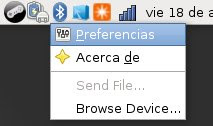
Para poner tu computadora en modo visible, presiona con el botón derecho del ratón sobre el ícono de bluetooth y después sobre la opción Preferencias.
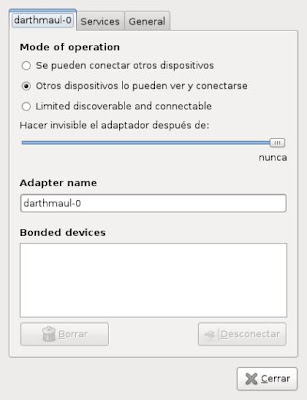
Nos aparecerá la ventana de Preferencias de Bluetooth y seleccionamos la pestaña con el nombre con que los demás equipos ven a nuestro equipo (en mi caso darthmaul-0). En esta pestaña elegiremos la opción Otros dispositivos lo pueden ver y conectarse y yo desplazé hasta la derecha la barra de la opción Hacer invisible el adaptador después de:. Con esto podemos presionar el botón "Cerrar".
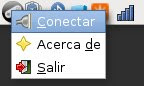
Ahora vamos a presionar con el botón derecho del ratón sobre el ícono de BluePad y elegir la opción "Conectar".
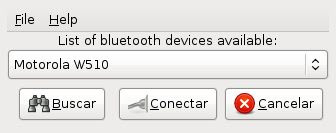
Nos aparecerá una nueva ventana donde deberemos presionar el botón "Buscar" y nos aparecerá después de un momento en la sección "List of bluetooth devices available" el nombre de nuestro dispositivo al cua? deberemos seleccionar y después presionar el botón "Conectar".
Nos aparecerá el siguiente mensaje:
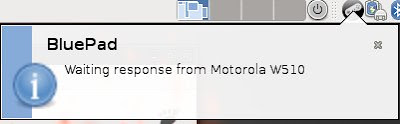
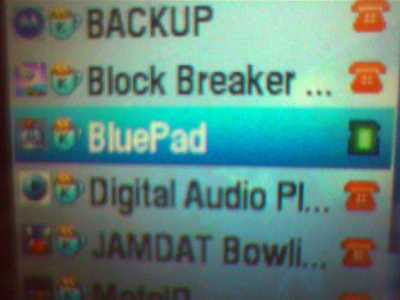
Ahora deberemos abrir la aplicación BluePad en nuestro celular, en mi caso:
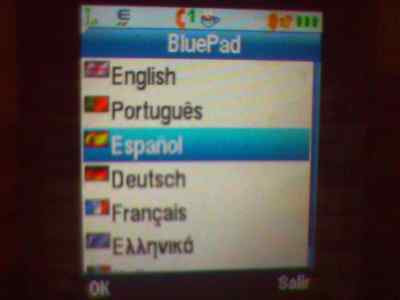
Y nos aparecerá una pantalla donde se nos pide el lenguaje, en mi caso elegí "Español".
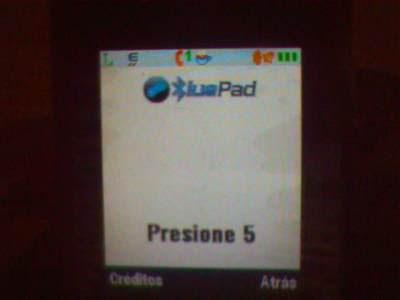
Seleccionado el lenguaje, nos aparece la siguiente pantalla y deberemos presionar la "tecla 5" (Esta pantalla desapareció en la versión 0.5).
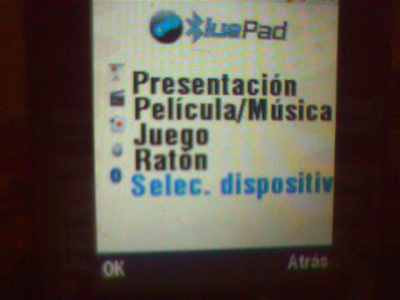
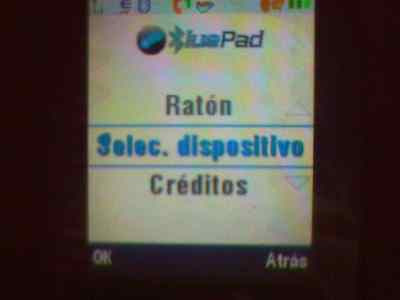
Ahora elegiremos la opción "Selec. dispositivo" (Esta pantalla cambió un poco en la versión 0.5).
Pantalla versión 0.4
Pantalla versión 0.5
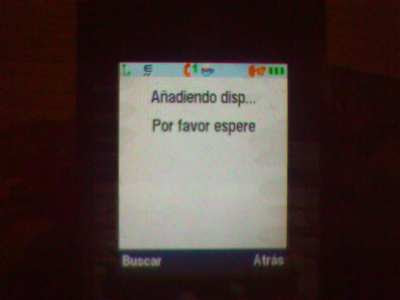
Empezará a buscar los dispositivos.
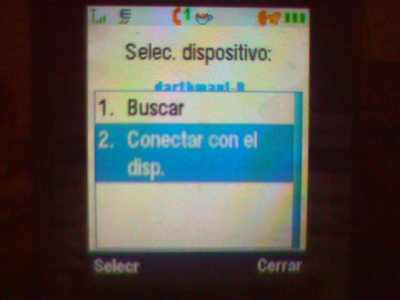
Nos aparecerá una lista de los dispositivos que se encuentra habilitados y deberemos elegir nuestra computadora y presionar en "Opcnes" y después en "Conectar con el disp.".
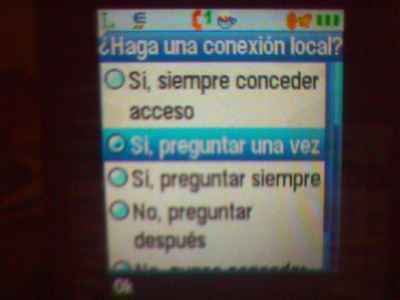
Se nos preguntará que tenemos que hacer una conexión local y yo elegí la opción "Sí, preguntar una vez".
Se nos indica que estamos conectados con nuestra computadora.
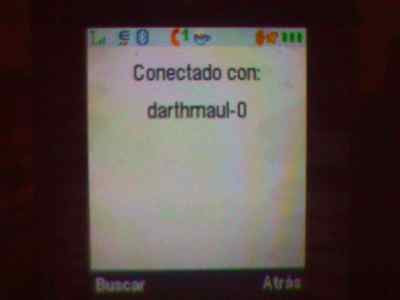
Ahora podemos presionar la opción "Atrás" y elegir alguna de las opciones del menú principal de BluePad en nuestro celular. Yo seleccioné la opción "Ratón" y en nuestra computadora nos aparecerá el mensaje de que estamos conectados a nuestro celular. En el caso de la opción "Presentación" deberemos presionar alguna tecla como por ejemplo el "1" para que aparezca este mensaje.
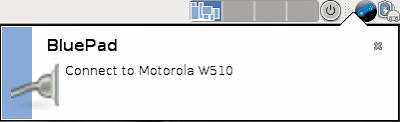
El mensaje anterior sólo aparecerá una vez y como podremos observar en la imagen anterior, el ícono de BluePad en la computadora cambiará a color azúl.
Con ésto hemos logrado conectar nuestro celular y nuestra computadora con BluePad.
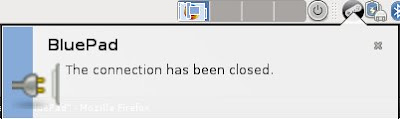
Para terminar la conexión, bastará con salir de la aplicación en nuestro celular y la computadora nos indicará que se cerró la conexión, además el color del ícono volverá a cambiar de color.
El primer paso a realizar es bajar el software necesario. Para bajar el software que irá instalado en la computadora deberá descargarse desde este enlace (si es distribución basada en Debian) o en este otro (para las demas distribuciones), y para bajar el software para el celular, deberá bajarse desde este otro (deberán tener java en el celular para que funcione la aplicación).
Para obtener el archivo .jar que deberá instalarse en el celular, deberemos descomprimir el archivo bluepad_0.4_mobile.tar.gz.
$ tar -xzvf bluepad_0.4_mobile.tar.gz
Se creará el directorio bluepad_0.4_mobile y dentro se encuentra lo siguiente:
$ cd bluepad_0.4_mobile
$ ls -l
$ ls -l
drwxr-xr-x 2 javoaxian javoaxian  60 abr 18 00:57 BluePad
drwxr-xr-x 2 javoaxian javoaxian  84 abr 18 00:57 BluePad_alternative
-rw-r--r-- 1 javoaxian javoaxian 183 feb 19 12:34 Readme
Dentro del directorio BluePad encontraremos el archivo BluePad.jar que será el que instalaremos en nuestro celular, y si no llegará a funcionar, podemos probar con el archivo BluePad_alternative.jar dentro del directorio BluePad_alternative.
Transfieran el archivo BluePad.jar o BluePad_alternative.jar a su celular e instalenlo. Yo transferí este archivo por bluetooth. Dejo este post de como transferir archivos por bluetooth en GNU/Linux. En el caso del celular W510 de Motorola una vez que terminó de transferir el archivo me preguntó si lo quería instalar y seguí las instrucciones que se me mostraban para instalarlo.
Ahora vamos a instalar BluePad en GNU/Linux. Asegurate de tener los siguientes paquetes instalados:
- python (>=2.4)
- python2.4-gtk2
- python2.4-glade2
- python-bluez
- python-notify
- gksu
En el caso de Debian, Ubuntu y distribuciones basadas en Debian, pueden realizar la instalación de la siguiente manera:
$ su -
$ apt-get install python python2.4-gtk2 python2.4-glade2 python-bluez python-notify gksu
$ apt-get install python python2.4-gtk2 python2.4-glade2 python-bluez python-notify gksu
Voy a basar la instalación en el paquete que puede ser usado para diferentes distribuciones y no sólo para Debian o Ubuntu.
Una vez descargado el archivo lo desempaquetaremos (con nuestra cuenta de usuario normal):
$ tar -xzvf bluepad_0.4_complete_project_sources.tar.gz
Se creará el directorio bluepad_0.4_complete_project_sources. Ahora ingresaremos a ese directorio.
$ cd bluepad_0.4_complete_project_sources
Listamos el contenido del directorio:
$ ls -l
drwxr-xr-x 5 javoaxian javoaxian   57 abr 18 00:42 bluepad_mobile
drwxr-xr-x 8 javoaxian javoaxian 4096 abr 18 00:42 bluepad_pc
Como podemos observar, se crearon 2 directorios, uno que contiene el software para el celular (bluepad_mobile) y otro para nuestra computadora (bluepad_pc).
Ingresaremos al directorio con el software para la computadora:
$ cd bluepad_pc
Encontraremos el comando bluepad. Este es el que nos permitirá ejecutar la comunicación entra la computadora y el celular. Para ejecutarlo, haremos lo siguiente:
$ ./bluepad&
Nos aparecerá una pantalla donde se nos pide que ingresemos la contraseña del administrador de la máquina, esto es, el password de root.
Después de proporcionar la contraseña aparecerá un ícono que es un círculo gris con un control de Nintendo al centro:
Recuerda tener activados los dispositivos bluetooth tanto de tu computadora como de tu celular y tenerlos en modo visible para los demás equipos.
Para poner tu computadora en modo visible, presiona con el botón derecho del ratón sobre el ícono de bluetooth y después sobre la opción Preferencias.
Nos aparecerá la ventana de Preferencias de Bluetooth y seleccionamos la pestaña con el nombre con que los demás equipos ven a nuestro equipo (en mi caso darthmaul-0). En esta pestaña elegiremos la opción Otros dispositivos lo pueden ver y conectarse y yo desplazé hasta la derecha la barra de la opción Hacer invisible el adaptador después de:. Con esto podemos presionar el botón "Cerrar".
Ahora vamos a presionar con el botón derecho del ratón sobre el ícono de BluePad y elegir la opción "Conectar".
Nos aparecerá una nueva ventana donde deberemos presionar el botón "Buscar" y nos aparecerá después de un momento en la sección "List of bluetooth devices available" el nombre de nuestro dispositivo al cua? deberemos seleccionar y después presionar el botón "Conectar".
Nos aparecerá el siguiente mensaje:
Ahora deberemos abrir la aplicación BluePad en nuestro celular, en mi caso:
Y nos aparecerá una pantalla donde se nos pide el lenguaje, en mi caso elegí "Español".
Seleccionado el lenguaje, nos aparece la siguiente pantalla y deberemos presionar la "tecla 5" (Esta pantalla desapareció en la versión 0.5).
Ahora elegiremos la opción "Selec. dispositivo" (Esta pantalla cambió un poco en la versión 0.5).
Pantalla versión 0.4
Pantalla versión 0.5
Empezará a buscar los dispositivos.
Nos aparecerá una lista de los dispositivos que se encuentra habilitados y deberemos elegir nuestra computadora y presionar en "Opcnes" y después en "Conectar con el disp.".
Se nos preguntará que tenemos que hacer una conexión local y yo elegí la opción "Sí, preguntar una vez".
Se nos indica que estamos conectados con nuestra computadora.
Ahora podemos presionar la opción "Atrás" y elegir alguna de las opciones del menú principal de BluePad en nuestro celular. Yo seleccioné la opción "Ratón" y en nuestra computadora nos aparecerá el mensaje de que estamos conectados a nuestro celular. En el caso de la opción "Presentación" deberemos presionar alguna tecla como por ejemplo el "1" para que aparezca este mensaje.
El mensaje anterior sólo aparecerá una vez y como podremos observar en la imagen anterior, el ícono de BluePad en la computadora cambiará a color azúl.
Con ésto hemos logrado conectar nuestro celular y nuestra computadora con BluePad.
Para terminar la conexión, bastará con salir de la aplicación en nuestro celular y la computadora nos indicará que se cerró la conexión, además el color del ícono volverá a cambiar de color.

miércoles, 4 de junio de 2008
Review de la Asus eee + Nokia 6131 como control remoto
Review de la Asus eee, fucionando con Ubuntu 8.04 Hardy Heron, manejada via bluetooth por un Nokia 6131 (un buen control remoto gracias a Bluepad), como siempre muchisimas gracias a Sebastian Sastre por dedicar parte de su tiempo en la edicion del video...
http://www.youtube.com/watch?v=roEE5QH3cP0
PD: recien me bajaba de la moto, por eso el peinado...
http://www.youtube.com/watch?v=roEE5QH3cP0
PD: recien me bajaba de la moto, por eso el peinado...
Descarga - Redes Linux con TCP-IP

Mi amigo Willy me mando un email con esta info, muy interesante:
Redes Linux con TCP/IP - Guia Avanzada(PRENTICE-HALL)
Editorial: Pearson Prentice Hall | October 2001 | ISBN: 8420531561 | 432 Pages | Language: Spanish | PDF | 16Mb | Pat Eyler (Author), Vox Populi, S.L. (Translator)
Descripción
TCP/IP es el principal protocolo de red en uso hoy en dia. Es el protocolo sobre el que esta construida Internet y ofrece la capacidad necesaria para que las computadoras compartan archivos y servicios. Aunque hay un numero importante de libros sobre TCP/IP, ninguno proporciona ideas especificas sobre implementacion para la plataforma Linux.
Esta guia avanzada va mas alla de los conceptos y muestra paso a paso los conocimientos necesarios para la implementacion de TCP/IP en Linux. Si es un programador o un administrador de red con necesidad de una guia especifica de esta plataforma para incrementar sus conocimientos, este es su libro.
Índice de Contenidos
Introducción
1. Prólogo a unaGuía Práctica.
2. Protocolos de la capa de enlace.
3. Protocolos de la capa de Red.
4. Protocolos de la capa de Transporte.
5. Protocolos de la capa de Aplicación.
6. Un Patrón de solución de problemas.
7. Antes de que las cosas se estropeen, construcción de una Base.
8. En el momento, estudios de casos.
9. Herramientas de Resolución de Problemas.
10. Herramientas de Revisión.
11. Herramientas de Seguridad.
A. RFC-1122.
B. Requisitos de los hosts de internet, aplicación y transporte.
C. Licencia de publicación abierta.
Finalidad
Una descripcion del conjunto de protocolos TCP/IP.
Informacion sobre cada una de las capas de TCP/IP.
Una introduccion a la administracion de redes.
Consejos para mejorar sus habilidades de administracion de redes.
Una introduccion a varias herramientas clave utilizadas en la administracion de redes como: mon, Ethereal y Nessus.
Copias completas de algunos de los RFC principales relacionados con TCP/IP.
Consejos practicos sobre la utilizacion efectiva de los protocolos.
Estudios de casos reales y consejos para la resolucion de problemas.
Descarga => Rapidshare
martes, 3 de junio de 2008
Canonical presenta Ubuntu Netbook Remix
Nuevo Ubuntu ideal para mi Asus eee, les dejo la nota de "entre tuxes y pepinos".
Un nuevo sabor de Ubuntu, uno muy ligero para unos dispositivos bastante específicos que se espera que nos aborden en el futuro. Vamos a ver en qué consiste y algunas capturas.
La noticia no nos coge de sorpresa pues Shuttleworth ya dejó caer una perla en una entrevista varios días atrás.
Los Netbooks son pequeños portátiles que están destinados concretamente al uso de Internet. Ver páginas webs, acceder al correo electrónico, mensajería instantánea, etc. Aunque este es el objetivo de estos dispositivos, obviamente también se podrá hacer otras tareas cotidianas como escuchar música, ver vídeos o fotos, etc.
Para ello, Canonical ha entrechocado su mano derecha con Intel ya que dicho fabricante ha desarrollado un microprocesador para este tipo de dispositivos bautizado como Atom, con un reducido consumo energético.
Ubuntu Netbook Remix es de alguna forma una adaptación de Ubuntu Desktop para netbooks. Con esta remodelación se intenta hacer aún más accesibles las aplicaciones, discos, etc del sistema para un rápido acceso por parte del usuario.
Os dejo con algunas capturas:
Un nuevo sabor de Ubuntu, uno muy ligero para unos dispositivos bastante específicos que se espera que nos aborden en el futuro. Vamos a ver en qué consiste y algunas capturas.
La noticia no nos coge de sorpresa pues Shuttleworth ya dejó caer una perla en una entrevista varios días atrás.
Los Netbooks son pequeños portátiles que están destinados concretamente al uso de Internet. Ver páginas webs, acceder al correo electrónico, mensajería instantánea, etc. Aunque este es el objetivo de estos dispositivos, obviamente también se podrá hacer otras tareas cotidianas como escuchar música, ver vídeos o fotos, etc.
Para ello, Canonical ha entrechocado su mano derecha con Intel ya que dicho fabricante ha desarrollado un microprocesador para este tipo de dispositivos bautizado como Atom, con un reducido consumo energético.
Ubuntu Netbook Remix es de alguna forma una adaptación de Ubuntu Desktop para netbooks. Con esta remodelación se intenta hacer aún más accesibles las aplicaciones, discos, etc del sistema para un rápido acceso por parte del usuario.
Os dejo con algunas capturas:


Instalar la última versión de desarrollo de Compiz Fusion en Ubuntu y Debian (Genbeta)
Como ya es costumbre, la gente de Genbeta nos sorprende con un tutorial muy practico, bien explicado y muy grafico... seria en vano tratar de explicarlo mejor, asi que le dejo el enlace a continuacion...

Git es un sistema de control de versiones para facilitar la gestión de un proyecto software, y es el usado por el equipo de desarrollo de Compiz Fusion. Además de la más estable, en dicho sistema está alojada la última versión de desarrollo, con la que trabajan los programadores para seguir mejorando día a día.
Los usuarios avanzados, o aquellos que quieran tener las últimas novedades en su escritorio nada más sacadas del horno, pueden acceder a la versión del Git para actualizar Compiz Fusion y disfrutar de los últimos plugins y novedades. Lógicamente se trata de una versión que posiblemente tenga fallos y que no sea lo más estable del mundo, por ello no se recomienda actualizarla si es un usuario con poca experiencia.
Seguir leyendo en Genbeta
Git es un sistema de control de versiones para facilitar la gestión de un proyecto software, y es el usado por el equipo de desarrollo de Compiz Fusion. Además de la más estable, en dicho sistema está alojada la última versión de desarrollo, con la que trabajan los programadores para seguir mejorando día a día.
Los usuarios avanzados, o aquellos que quieran tener las últimas novedades en su escritorio nada más sacadas del horno, pueden acceder a la versión del Git para actualizar Compiz Fusion y disfrutar de los últimos plugins y novedades. Lógicamente se trata de una versión que posiblemente tenga fallos y que no sea lo más estable del mundo, por ello no se recomienda actualizarla si es un usuario con poca experiencia.
Seguir leyendo en Genbeta
lunes, 2 de junio de 2008
Especial Ubuntu: instalación y gestión de software (Genbeta)

Hace unos días publicamos en Genbeta el primer post de la serie especial sobre Ubuntu, en el que hablábamos de los orígenes del sistema operativo, de las versiones que han salido hasta hoy y la filosofía que hay detrás del concepto “Ubuntu”. En esta ocasión vamos a centrarnos en la gestión de software y en las herramientas disponibles para la instalación/desinstalación de programas.
Paquetes y programas
Los paquetes son los distintos componentes software, y los programas son, normalmente, un conjunto de paquetes. Habitualmente los proyectos software suelen tener algún sitio en internet donde alojar los diferentes ficheros para que cualquier usuario pueda obtenerlos fácilmente. Estos ficheros pueden ser, por ejemplo, el código fuente del programa o un paquete con extensión
.deb para Ubuntu. Si se descarga el código fuente de un programa, para instalarlo en el sistema hay que compilarlo primero. Compilar, visto de forma muy sencilla, es el proceso de convertir un fichero de texto que contiene órdenes en algún lenguaje de programación en un archivo ejecutable por la máquina. Estos ficheros suelen venir organizados y empaquetados en un archivo comprimido con extensión
 .tar.gz, aunque no tiene por qué ser necesariamente ese tipo de compresión.Continuar leyendo en genbeta...
domingo, 1 de junio de 2008
Felicitaciones gente de alternaria, por la transmision en vivo
Los muchachos de alternaria semanario, un podcast que escucho siempre, no conformes con el hecho de brindarnos su mp3 todas las semanas, ayer sabado se dieron el lujo de transmitir mientras grabaron el numero 50, y no solo audio, sino tambien en video. Mis felicitaciones para todo el equipo!!!, abajo les dejo la grabacion sin editar.
